myconvento ist so aufgebaut, dass du dich von jeder Stelle der Anwendung aus schnell orientieren und in andere Bereiche wechseln kannst. Nach der Anmeldung gelangst du zunächst auf das Dashboard. Es ist der zentrale Einstiegspunkt in myconvento und zeigt dir wichtige Informationen, Schnellzugriffe und Hinweise für deine tägliche Arbeit. Das Dashboard selbst wird in einem eigenen Hilfeartikel ausführlicher beschrieben.
In diesem Artikel geht es darum, wie die allgemeine Oberfläche aufgebaut ist, wie du zwischen Modulen wechselst und welche Funktionen dir in der oberen Navigation zur Verfügung stehen.
Das Dashboard als Ausgangspunkt
Das Dashboard ist der Startbereich nach dem Login. Von dort aus kannst du in die verschiedenen Module von myconvento wechseln, aktuelle Hinweise sehen oder direkt mit häufig genutzten Funktionen weiterarbeiten. Je nach Konfiguration, gebuchtem Leistungsumfang und deinen Benutzerrechten kann das Dashboard unterschiedlich aussehen. Manche Anwender sehen nur wenige zentrale Bereiche, andere haben Zugriff auf viele Module und zusätzliche Informationen.
Wichtig ist: Das Dashboard ist nicht der einzige Weg, um innerhalb von myconvento zu navigieren. Du kannst viele Bereiche auch über das App-Startfeld oder über direkte Menüs erreichen. Trotzdem bleibt das Dashboard ein sinnvoller Ausgangspunkt, wenn du dich neu orientieren oder schnell in einen anderen Aufgabenbereich wechseln möchtest.
Module über das App-Startfeld aufrufen
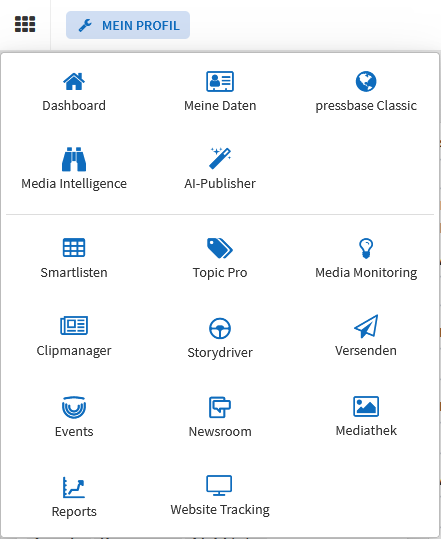
Oben links in der Oberfläche befindet sich das App-Startfeld. Es ist vergleichbar mit einer zentralen Modulauswahl. Darüber erreichst du die wichtigsten Arbeitsbereiche von myconvento. Welche Module dort angezeigt werden, hängt davon ab, welche Funktionen für deinen Account freigeschaltet sind und welche Rechte deinem Benutzer zugewiesen wurden.
Typische Module sind zum Beispiel „Dashboard“, „Meine Daten“, „pressbase Classic“, „Media Intelligence“, „AI-Publisher“, „Smartlisten“, „Media Monitoring“, „Clipmanager“, „Storydriver“, „Versenden“, „Events“, „Newsroom“, „Mediathek“ und „Reports“.
In manchen Umgebungen können zusätzlich weitere Funktionen sichtbar sein oder einzelne Module ausgeblendet werden.
Wenn du ein Modul auswählst, öffnet myconvento den jeweiligen Arbeitsbereich. Einige Module starten mit einer Übersicht, andere führen direkt in eine Suche, Liste oder Auswahlseite. Das aktuell geöffnete Modul wird in der Oberfläche meist hervorgehoben. Dadurch erkennst du leichter, in welchem Bereich du dich gerade befindest.
Breadcrumb zur Orientierung
Ein wichtiges Element der Bedienoberfläche ist die Breadcrumb-Navigation. Sie zeigt dir deinen aktuellen Pfad innerhalb der Anwendung. Dadurch siehst du nicht nur, welches Modul geöffnet ist, sondern auch, in welchem Unterbereich, in welcher Ansicht oder welche Suche/Recherche du dich gerade befindest.
Ein Beispiel ist „Meine Daten > Personen > Neue Suche“. Daraus kannst du ablesen, dass du dich im Modul „Meine Daten“ befindest, dort im Bereich „Personen“ arbeitest und aktuell die Ansicht „Neue Suche“ geöffnet ist. Gerade bei umfangreichen Modulen ist diese Orientierung hilfreich, weil viele Bereiche mehrere Ebenen, Listen, Detailansichten oder Bearbeitungsseiten besitzen.
Die Breadcrumb hilft dir auch dabei, die Struktur von myconvento besser zu verstehen. Wenn du häufig zwischen ähnlichen Funktionen wechselst, erkennst du schneller, ob du gerade in einer Suche, einer Detailansicht, einer Verwaltung oder einem konkreten Bearbeitungsdialog arbeitest.

Die obere Navigationsleiste
Die obere Navigationsleiste bleibt in vielen Bereichen von myconvento sichtbar und stellt dir globale Funktionen bereit. Diese Funktionen beziehen sich nicht nur auf den aktuell geöffneten Bereich, sondern unterstützen dich modulübergreifend bei der Arbeit.
Dazu gehört unter anderem die Schnellsuche. Sie ermöglicht eine Suche über verschiedene Module hinweg. Je nach Konfiguration und Berechtigung kannst du damit schnell Inhalte, Kontakte, Datensätze oder andere Informationen finden, ohne zuerst manuell in das jeweilige Modul wechseln zu müssen. Die Schnellsuche ist besonders hilfreich, wenn du weißt, wonach du suchst, aber nicht sofort sicher bist, in welchem Modul sich der gewünschte Inhalt befindet.
Ebenfalls in der oberen Navigation findest du den Bereich „Service und Support“. Darüber erreichst du verschiedene Unterstützungsangebote, zum Beispiel den Support-Chat, eine Nachricht an den Support, eine Rückrufbitte, die Online-Hilfe oder die Knowledge Base. Dadurch kannst du direkt aus der Anwendung heraus Hilfe anfordern, ohne die aktuelle Arbeit vollständig verlassen zu müssen.

Mandantenauswahl
Wenn das Mandantenmanagement aktiviert ist, kann in der oberen Navigationsleiste zusätzlich eine Mandantenauswahl sichtbar sein. Darüber kannst du festlegen, welche Mandanten oder Datenbereiche aktuell berücksichtigt werden sollen.
Das ist besonders wichtig, wenn mehrere Gesellschaften, Marken, Kunden, Abteilungen oder getrennte Datenbestände innerhalb einer gemeinsamen myconvento-Umgebung verwaltet werden. Über die Mandantenauswahl lässt sich steuern, ob du ohne Filter arbeitest oder ob nur Daten eines bestimmten Mandanten angezeigt werden sollen.
Wenn du diese Auswahl nicht siehst, bedeutet das nicht zwangsläufig, dass etwas fehlt. Die Funktion steht nur zur Verfügung, wenn das Mandantenmanagement aktiviert wurde und dein Benutzer die entsprechenden Rechte besitzt.
Mailbox, Benutzerprofil und Status
In der oberen Leiste findest du außerdem weitere persönliche Funktionen. Dazu gehört zum Beispiel die Mailbox, über die du interne Nachrichten oder systembezogene Mitteilungen erreichen kannst. Zusätzlich gibt es ein Benutzermenü mit deinem Profil und deinen persönlichen Einstellungen.
Über das Benutzerprofil kannst du je nach Berechtigung persönliche Daten, Einstellungen oder Sicherheitsfunktionen verwalten. Dort können zum Beispiel auch Statusinformationen oder Optionen zur Erreichbarkeit hinterlegt sein. Wenn du deinen Status änderst, kann dies anderen Anwendern signalisieren, ob du erreichbar bist, dich in einer Pause befindest, telefonierst oder anderweitig beschäftigt bist.
Wiederkehrende Bedienmuster
Viele Bereiche in myconvento folgen ähnlichen Bedienmustern. Dadurch musst du dich nicht in jedem Modul vollständig neu orientieren. Häufig findest du oben eine Suche, Filter oder Aktionsleiste. Darunter folgen Listen, Tabellen, Karten oder Detailinformationen. Aktionen wie „Neu“, „Bearbeiten“, „Suchen“, „Speichern“, „Löschen“ oder „Exportieren“ sind meist in der Nähe des jeweiligen Inhalts angeordnet.
In Suchbereichen kannst du Kriterien eingeben und anschließend die passenden Datensätze anzeigen lassen. In Listen kannst du Ergebnisse prüfen, sortieren, filtern oder einzelne Einträge öffnen. In Detailansichten findest du die Informationen zu einem konkreten Datensatz und kannst abhängig von deinen Rechten Änderungen vornehmen.
So behältst du den Überblick
Für die tägliche Arbeit helfen vor allem drei Orientierungspunkte. Das App-Startfeld bringt dich schnell in andere Module. Die Breadcrumb zeigt dir, wo du dich innerhalb der Anwendung befindest. Die obere Navigationsleiste stellt dir wichtige übergreifende Funktionen wie Schnellsuche, Support, Mandantenauswahl, Mailbox und Benutzerprofil bereit.
Wenn du diese Elemente kennst, kannst du dich auch in umfangreichen myconvento-Bereichen sicher bewegen. Du musst nicht jeden Menüpunkt auswendig kennen, sondern kannst dich Schritt für Schritt an der Struktur orientieren: zuerst das passende Modul wählen, dann den aktuellen Pfad über die Breadcrumb prüfen und anschließend mit den Funktionen im Arbeitsbereich weiterarbeiten.
